解決DNF卡頓問題?專業對策一次搞定!
在經典動作遊戲DNF中,卡頓問題始終是玩家最困擾的挑戰。無論是攻略地城、團隊副本或玩家對戰,一旦發生延遲不僅影響操作流暢度,更可能直接導致戰鬥失利。隨著2025年遊戲內容更新,雖然畫面與玩法更加豐富,但對硬體設備與網路連線的要求也隨之提升,仍有不少玩家持續面臨卡頓困擾。
DNF發生卡頓的關鍵因素
1、網路連線不穩定
訊號波動與頻寬不足會造成資料傳輸延遲,尤其在多人副本或即時對戰時,更容易出現封包遺失與高延遲現象,這是影響遊戲流暢度的主因之一。
2、圖像設定不當
過高的畫質選項與特效開啟可能超出設備負荷,雖然DNF屬於2D遊戲,但華麗的技能效果與複雜戰鬥場景仍需適當的設定調整。
3、系統資源分配問題
背景程式過多會分散處理器效能,導致遊戲資料處理不及時。輸入法相容性問題也是常見造成操作卡頓的原因。
改善DNF卡頓的實用技巧
1、採用專業連線優化工具
針對網路延遲問題,【UU加速器】提供專屬解決方案。透過獨家研發技術能有效改善連線品質,減少斷線與延遲狀況。
UU加速器核心功能:
免費體驗:新用戶可無限制試用加速服務
智慧路由技術:特別針對連線環境較差區域,有效縮短延遲時間
封包穩定強化:大幅降低使用無線網路時的訊號波動
智能節點切換:自動匹配最佳伺服器通道,維持穩定連線
操作步驟說明:
第一步:點擊下方按鈕下載並安裝最新版加速器軟體
第二步:透過官方客服管道即可取得免費會員資格
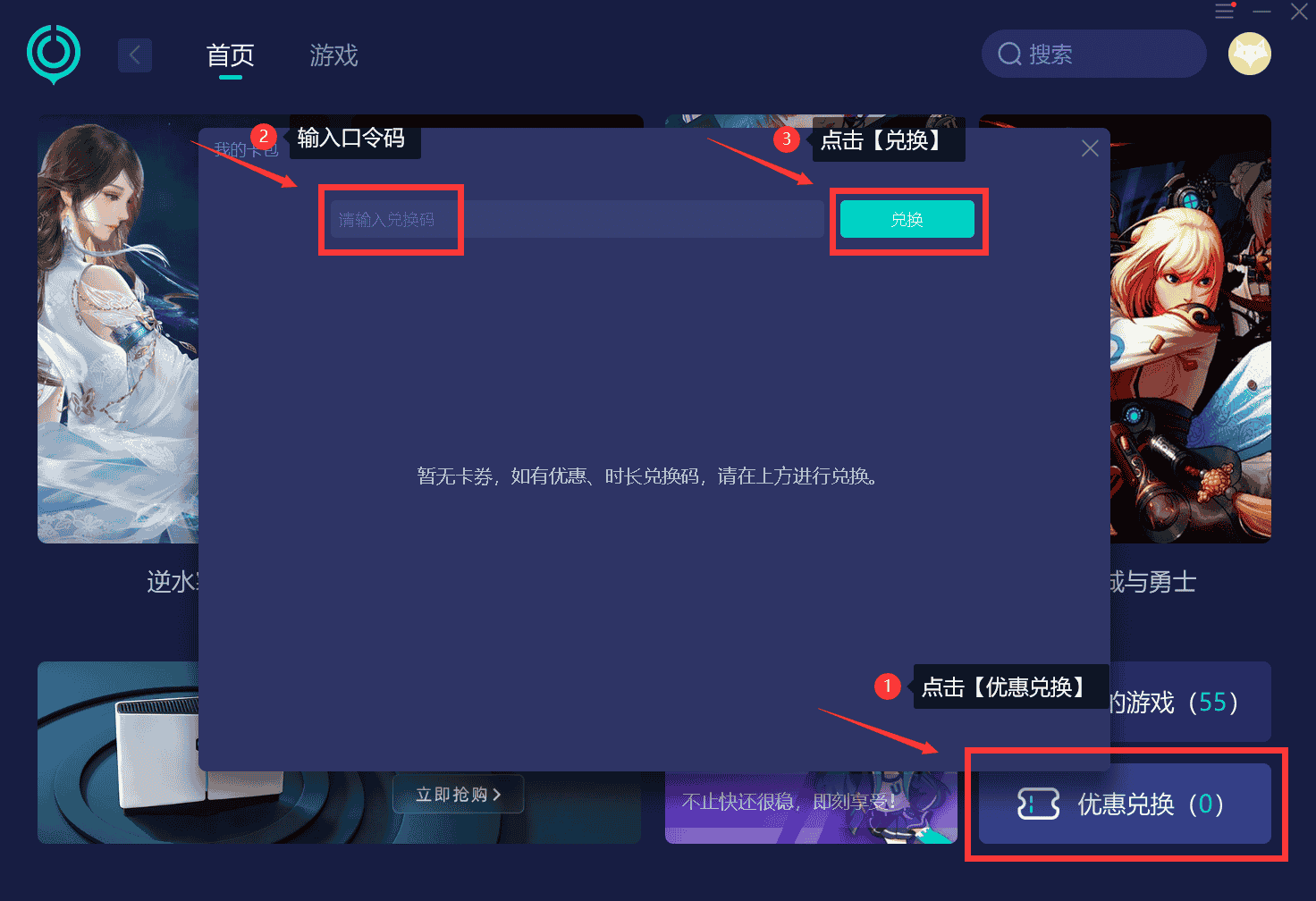
第三步:於加速器內輸入專屬代碼兌換加速時數
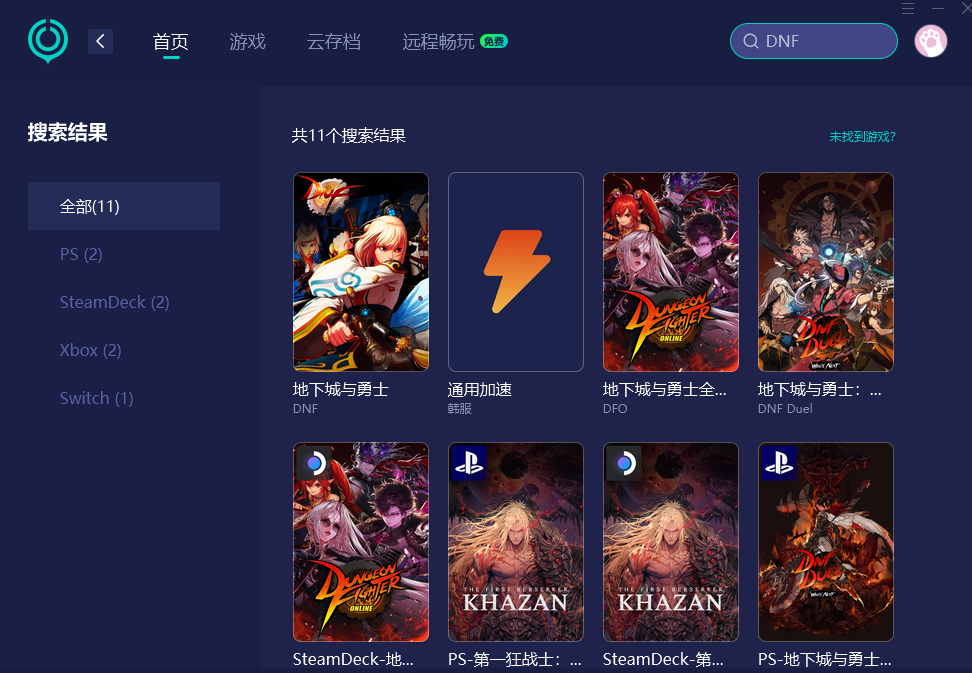
第四步:搜尋DNF遊戲項目並啟動加速功能
2、調整圖像顯示設定
優化遊戲內視覺效果設定:
停用垂直同步:此功能易造成畫面停滯
簡化特效顯示:關閉光暈、陰影與震動效果
3、技能顯示最佳化
將隊友技能透明度調整至10%左右
開啟自動清理戰場殘骸功能
4、系統環境調校
進行系統層級設定調整:
啟用相容模式:對遊戲執行檔按右鍵選擇WindowsXP相容模式
輸入法設定:切換為英文輸入模式避免衝突
定期清理暫存:釋放硬碟儲存空間
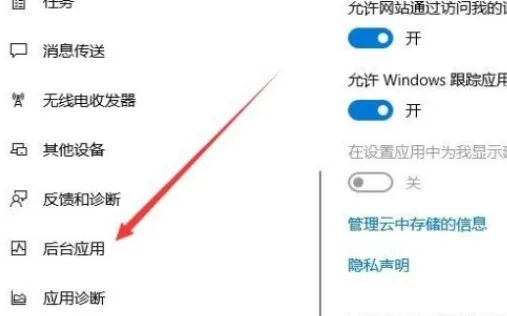
關閉背景應用:預先結束非必要程式釋放記憶體
5、硬體配置建議
推薦基本設備規格:
處理器:建議採用四年內推出的四核心以上CPU
記憶體:單開遊戲建議8GB,多開需16GB以上
儲存裝置:優先選用SSD並保留足夠可用空間
顯示卡:雖非主要需求但仍需基本顯示效能
重點整理
DNF的卡頓問題可透過多種方式改善,其中使用【UU加速器】進行網路優化是最直接有效的方法,能顯著提升連線穩定性。同時配合遊戲設定調整與系統最佳化,多數玩家都能獲得明顯的流暢度提升。
透過這些實用技巧,每位冒險者都能在遊戲世界裡享受更順暢的操作體驗,無論是挑戰高難度副本或參與激烈對戰,都能完美展現戰鬥技巧!