Epic啟動失敗?這些解決方案快收藏!
2025-06-19
在數字遊戲平臺日益普及的今天,Epic Games Store作為眾多遊戲玩家青睞的平臺之一,偶爾會遇到無法啟動的問題,這無疑會影響玩家的遊戲體驗。本文將深入分析Epic無法啟動的常見原因,並提供有效的解決方案,幫助玩家快速恢復遊戲樂趣。

Epic無法啟動的常見成因
1. 網路連線異常
伺服器連線不穩定或中斷是造成Epic啟動器運作異常的主因。由於平台需與伺服器保持穩定通訊,網路波動可能導致啟動失敗或載入錯誤。
2. 系統相容性與配備不足
未達系統最低需求或缺乏必要更新檔,都可能引發啟動異常。顯示卡驅動程式版本過舊亦是常見的相容性問題來源。
3. 暫存資料損毀
啟動器運作時產生的暫存檔案若發生損壞或衝突,將影響正常啟動流程。
實用解決對策
對策一:運用【UU加速器】強化連線品質
針對網路問題導致的啟動異常,建議透過專業工具改善:
第一步:點選下方按鈕下載最新版UU加速器。
第二步:與客服U妹對話即可獲贈免費會員資格。
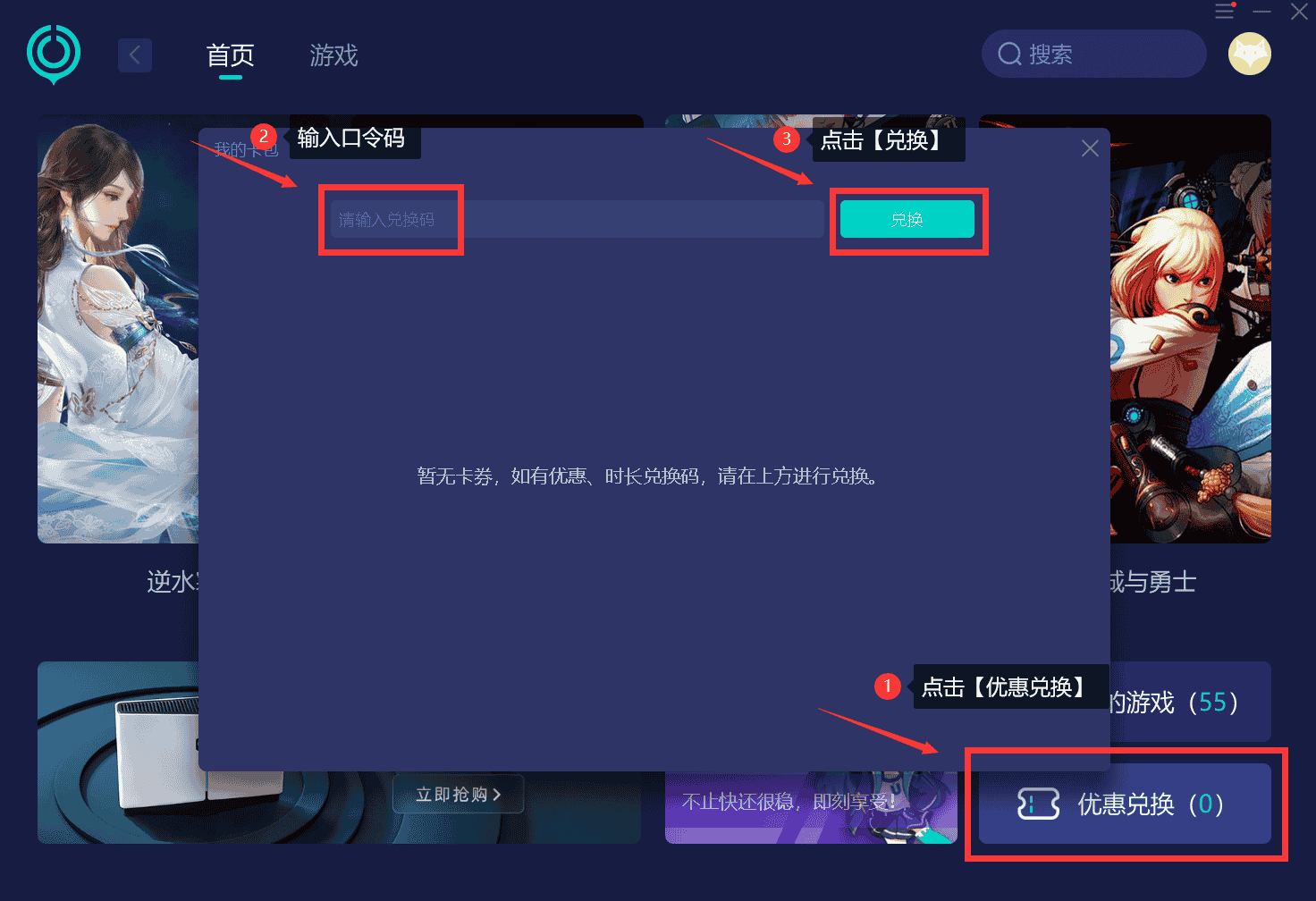
第三步:於加速器內輸入兌換碼取得免費加速時數。
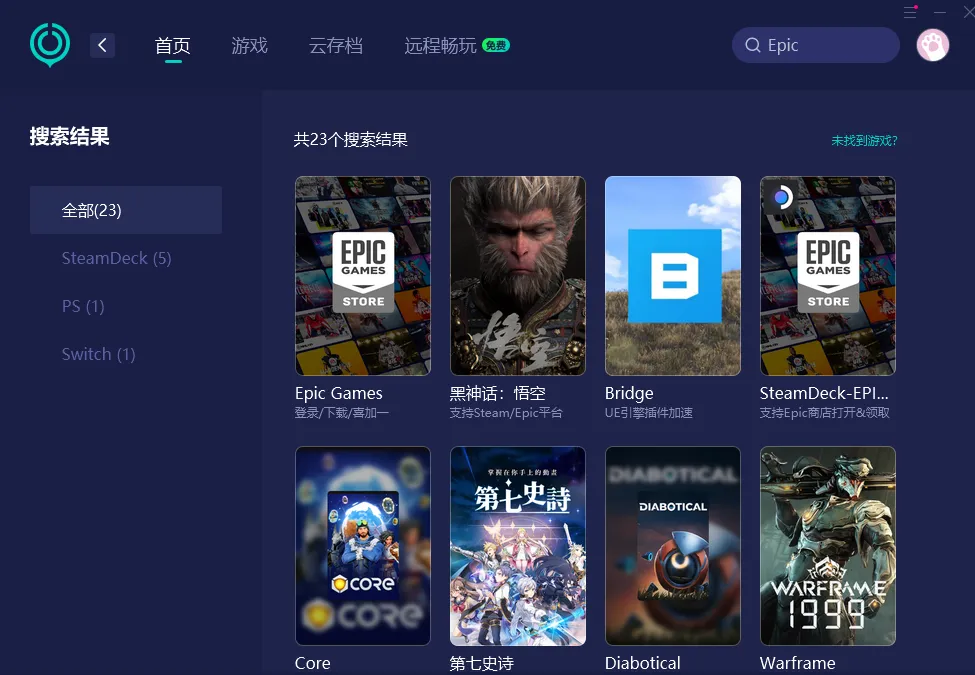
第四步:搜尋Epic平台並點選加速圖示啟動服務。
【UU加速器】採用獨家研發技術,透過專屬通道優化傳輸路徑,特別適用於連線品質較差區域。免費試用機制讓玩家可實際體驗加速效果,其封包遺失防護功能更能有效改善校園網路等複雜環境的連線穩定性。
對策二:清除啟動器暫存資料
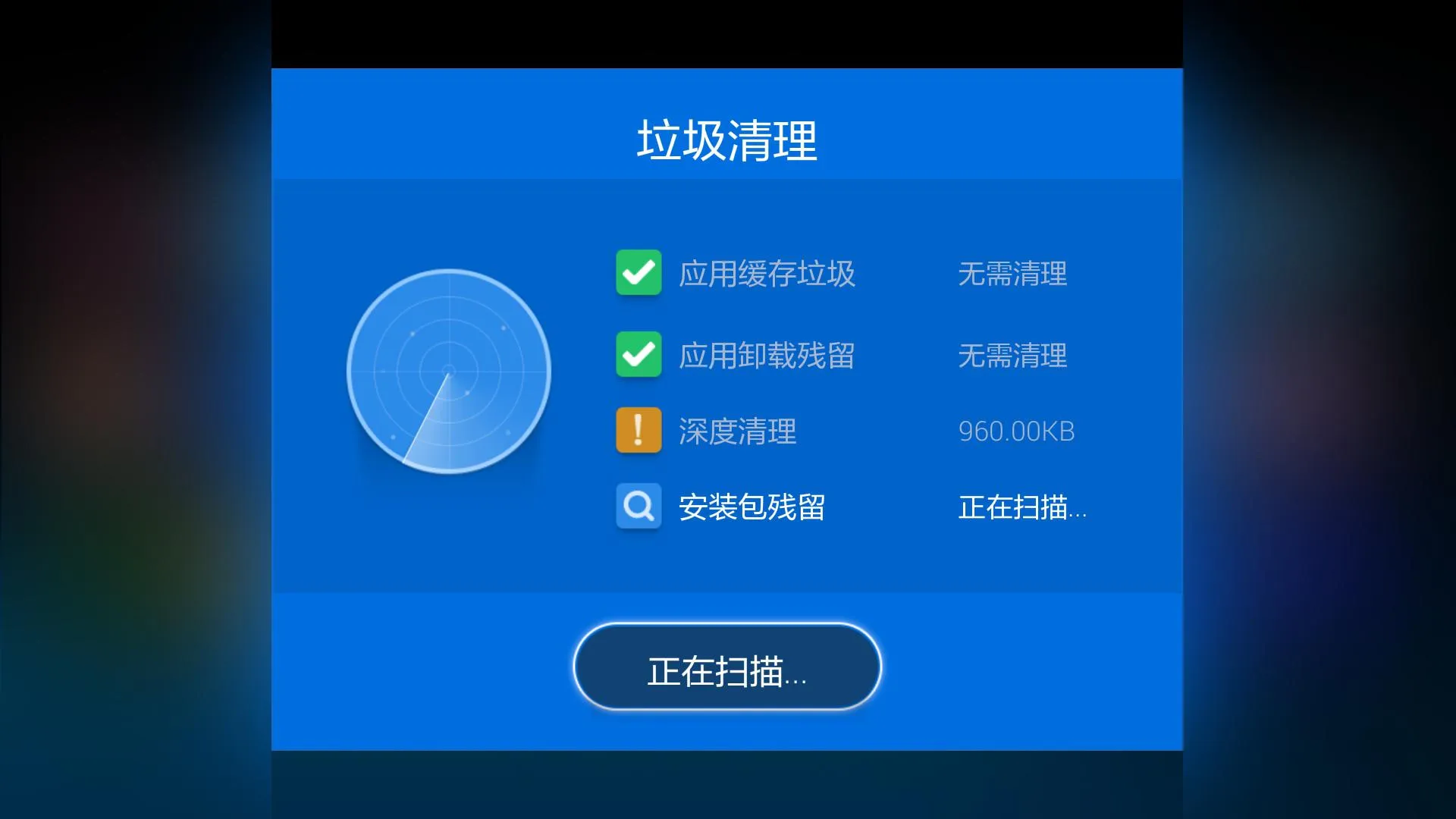
暫存檔異常可能導致運作錯誤,建議定期清理:
- 完整關閉Epic啟動程式
- 使用快捷鍵Win+R開啟執行視窗,輸入
%localappdata% - 依序開啟EpicGamesLauncher > Saved資料夾
- 刪除webcache系列資料夾
- 重新啟動Epic平台
對策三:提升執行權限
權限不足可能影響程式運作:
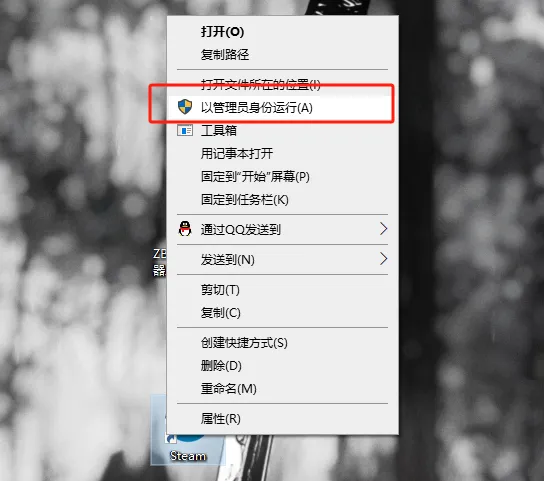
- 對啟動器捷徑按右鍵
- 選擇「以系統管理員身分執行」
- 長期設定可於內容>相容性勾選權限選項
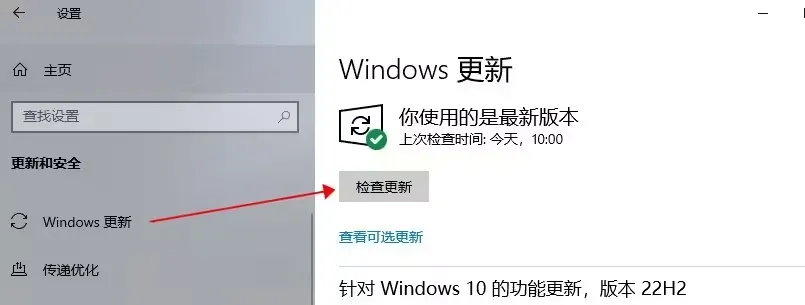
對策四:更新系統與驅動程式
保持軟硬體最新版本:
- 執行Windows Update安裝所有更新
- 至顯示卡官網下載最新驅動
- 完成更新後重新啟動裝置
對策五:調整防護軟體設定
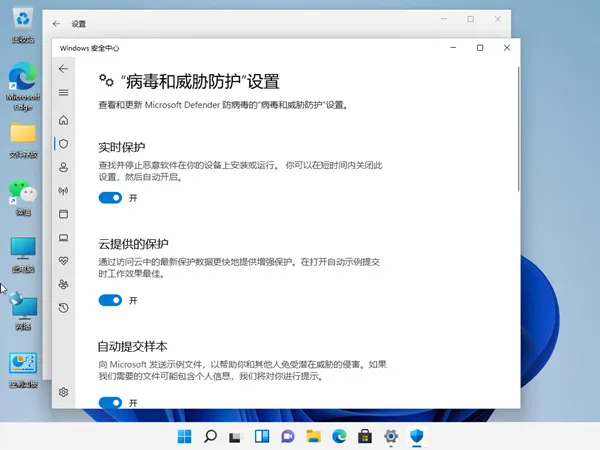
安全軟體可能誤判平台程式:
- 暫時停用防毒軟體測試啟動
- 將Epic加入防毒軟體白名單
- 檢查防火牆網路存取權限
綜合建議
Epic平台啟動異常可透過多種方式排除,其中【UU加速器】的連線優化功能能顯著改善網路相關問題,其智能路由技術可自動選擇最佳傳輸節點。建議定期執行系統維護與暫存檔清理,同時保持驅動程式更新,以確保平台運作流暢。透過上述方法,多數啟動異常狀況皆能獲得有效解決,讓玩家迅速回歸遊戲世界。