Steam商店圖片載入失敗的終極解決方案!
2025-06-17
2025年Steam新品節期間,眾多玩家湧入平台探索新作,卻發現商店圖片無法正常顯示的困擾。這不僅影響瀏覽體驗,更可能錯過限時優惠與新作資訊。本文將解析圖片載入失敗主因,並提供實用解決方案。
Steam商店圖片載入失敗常見原因
跨境連線品質不穩
Steam伺服器多位於海外,台灣玩家連線時易受國際頻寬限制,造成資料傳輸延遲或中斷。
瀏覽器暫存檔異常
長期使用瀏覽器存取Steam可能累積過時暫存檔,這些損毀資料會阻礙新內容載入。
防毒軟體誤判攔截
部分資安防護軟體可能誤判Steam連線行為,主動阻斷多媒體內容傳輸導致圖片缺失。
實測有效的解決方案
方案一:啟用【UU加速器】網路優化
專為跨國連線設計的UU加速器,能有效改善Steam商店存取流暢度:
核心功能亮點:
- 免費加速服務 - 無需付費即可啟用Steam專屬加速通道
- 動態路由技術 - 自動選擇最佳傳輸路徑,特別適合離島地區使用
- 封包修復機制 - 強化校園網路與行動熱點環境的連線穩定性
- 智能節點切換 - 即時監測網路狀態自動調整連線配置
操作流程簡易四步驟:
第一步:點選"立即下載"取得安裝程式並完成設定。
第二步:搜尋"U小幫手"進行好友認證,領取專屬啟用序號。
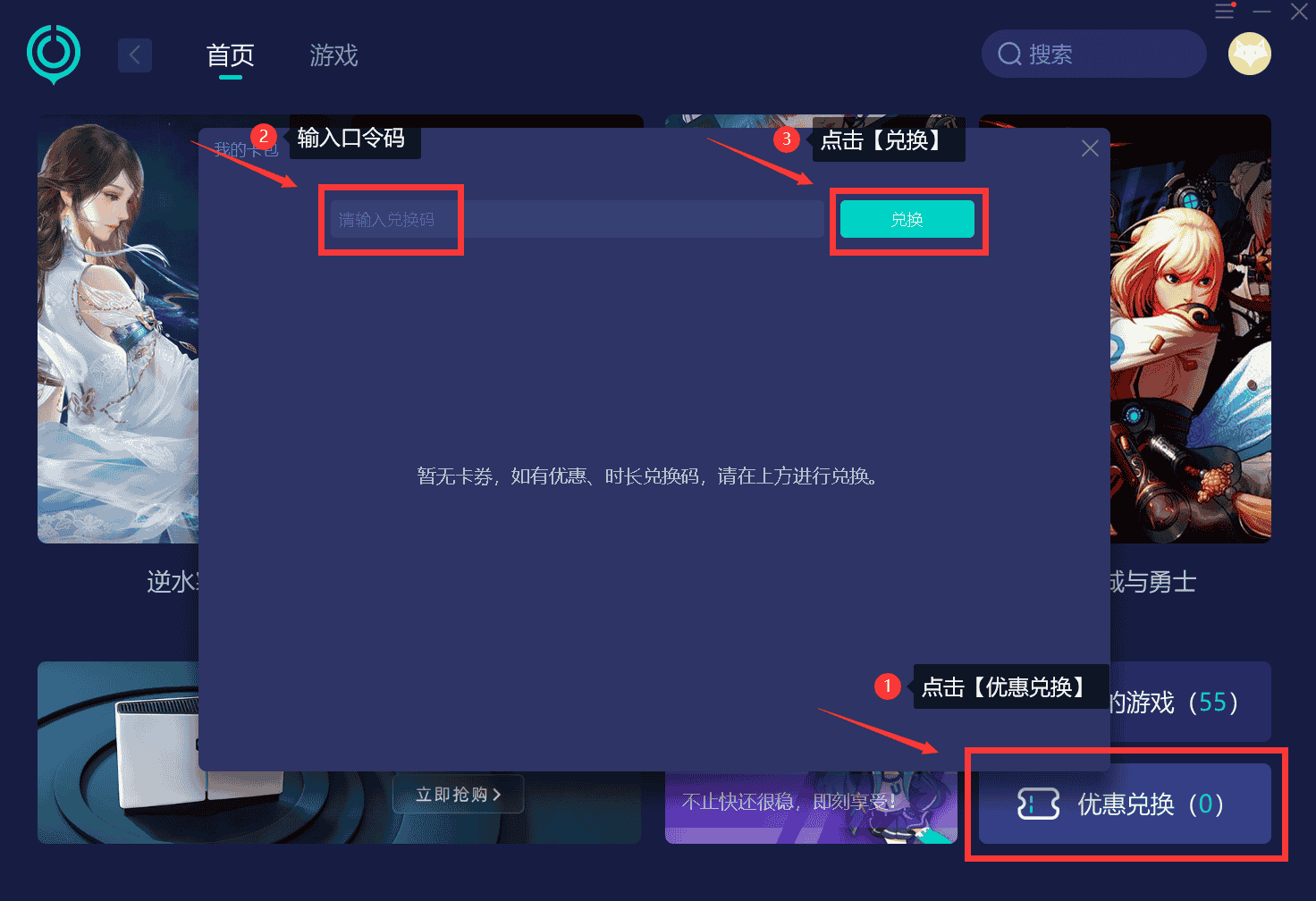
第三步:於加速器介面輸入兌換碼啟用服務權限。
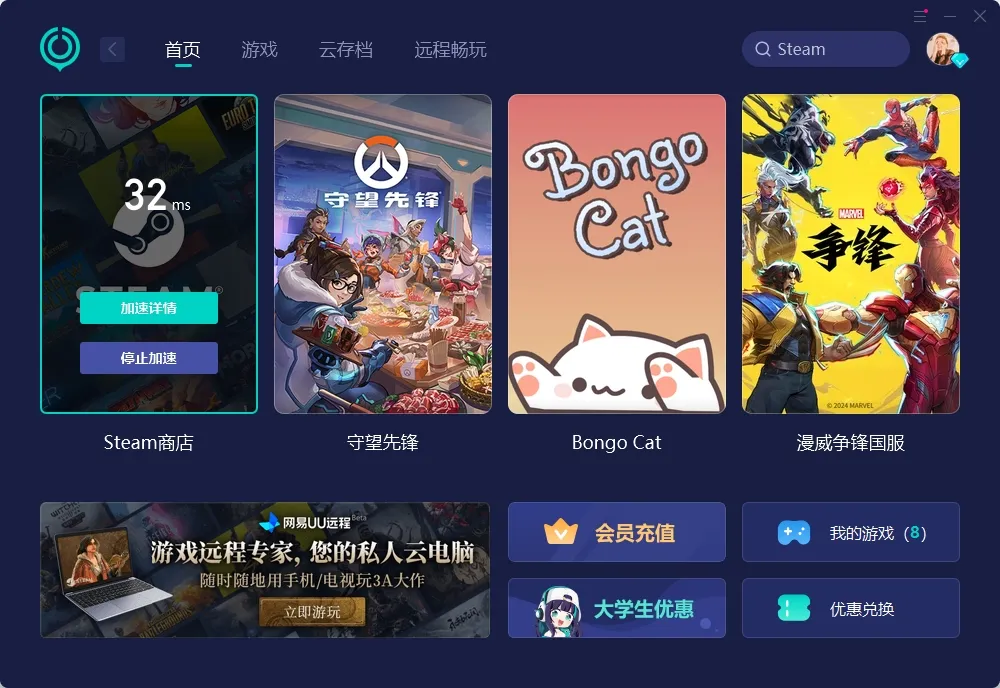
第四步:在搜尋欄輸入Steam,點選圖示立即啟動加速。
方案二:清除瀏覽器暫存資料
透過網頁版存取時可嘗試:
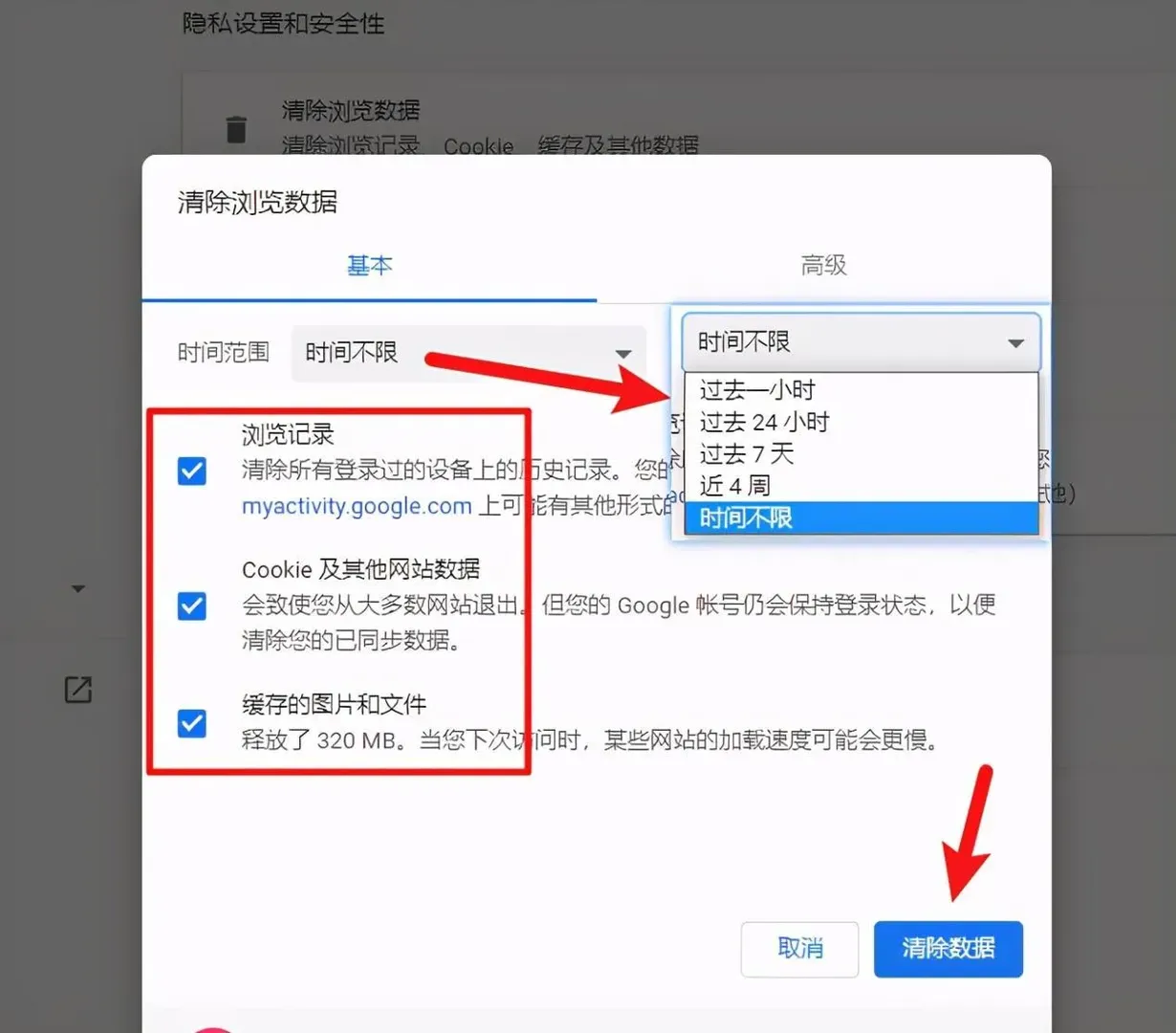
- 開啟瀏覽器設定選單
- 選擇"清除瀏覽資料"功能
- 勾選暫存檔案與Cookies項目
- 重新啟動瀏覽器後再次嘗試
方案三:設定防毒軟體白名單
調整資安防護設定:
- 開啟防毒軟體進階設定
- 尋找信任清單管理介面
- 新增Steam執行檔至例外清單
- 完整重啟Steam客戶端
進階疑難排解技巧
若基礎方案未見效,可嘗試:
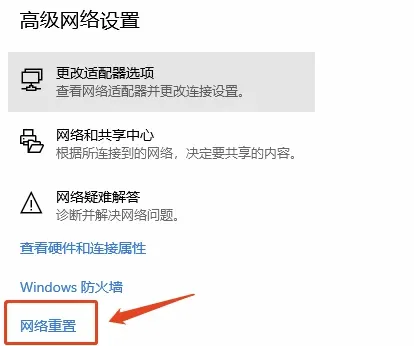
重設網路組態
異常的網路設定可能影響連線品質,透過系統內建功能重設網路組態。
清除Steam暫存檔
於客戶端操作:Steam選單→設定→下載→點選"清除下載快取"後重新啟動。
避開尖峰時段
特賣活動期間建議選擇凌晨或平日上午時段進行瀏覽。
綜合建議
透過【UU加速器】的專屬加速通道,搭配定期清理暫存檔與正確的防毒設定,能有效解決九成以上的圖片載入異常狀況。該工具採用智能路由演算法與多重加密傳輸技術,確保玩家在瀏覽商店、下載遊戲時獲得最佳網路品質。
立即採取行動改善連線環境,盡情探索Steam平台豐富的遊戲世界吧!