Steam app无法扫码怎么解决?
在数字化时代,Steam作为全球知名的游戏平台,吸引了无数玩家。然而,不少用户在使用过程中遇到了Steam app无法扫码的困扰,这直接影响了登录体验和账户安全验证。本文将深入分析Steam app无法扫码的原因,并提供有效的解决方案,帮助玩家顺利使用Steam平台。
Steam app无法扫码的主要原因
网络环境不稳定
海外玩家或网络条件不佳的用户常常遇到网络波动问题。在扫码过程中,如果与Steam服务器的通讯延迟过高,就会导致扫码功能无法正常工作,从而出现无法扫码的情况。
谷歌服务未启用
部分Android设备如果未开启谷歌基础服务,Steam app的扫码登录功能可能无法正常使用。这是因为Steam app依赖于谷歌服务框架来实现某些功能。
应用缓存过多
Steam app的缓存数据过多也可能导致扫码功能异常。长时间使用后累积的缓存会影响应用性能,进而影响扫码识别的准确性和速度。
有效解决Steam app无法扫码的方法
使用【UU加速器】优化网络
网易【UU加速器】通过智能路由选择和专线网络技术,能有效解决因网络问题导致的Steam app扫码失败。它的工作原理是:
- 优化数据传输路径,减少延迟和丢包
- 提供稳定的网络环境,确保与Steam服务器的连接畅通无阻
- 智能监测用户网络状况,动态调整节点,保证最佳体验
为什么选择【UU加速器】解决Steam app扫码问题?
【UU加速器】不仅能解决Steam app扫码问题,还具备以下优势:
- 多平台支持:无论是PC、手机还是游戏主机,都能提供一致的优质服务
- 免费体验:提供免费加速Steam的服务,让玩家直观体验加速效果
- 智能节点调整:实时监测网络状况,自动调整最佳节点
- 专业技术支持:网易大厂自研多项网络黑科技,提供"不止快,还很稳"的加速服务
UU加速器的使用教程
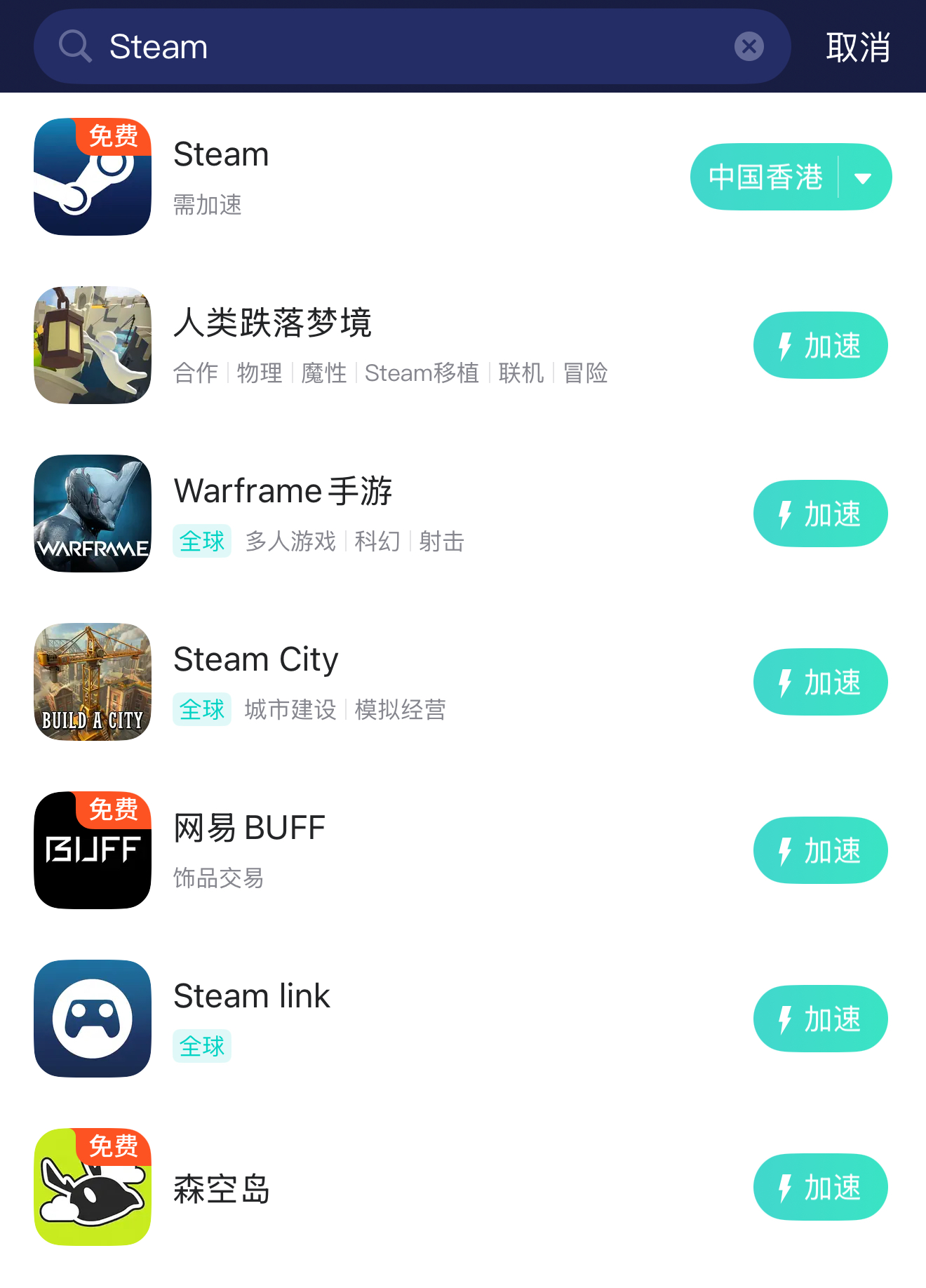
第一步:点击下方下载按钮,获取并安装UU加速器。
第二步:在UU加速器内搜索Steam,点击对应游戏图标即可启动加速服务。
确保谷歌服务正常运行
对于Android设备用户,请确保:
- 已安装谷歌服务框架和Google Play服务
- 在设备设置中启用了谷歌基础服务
- 这些服务处于最新版本状态
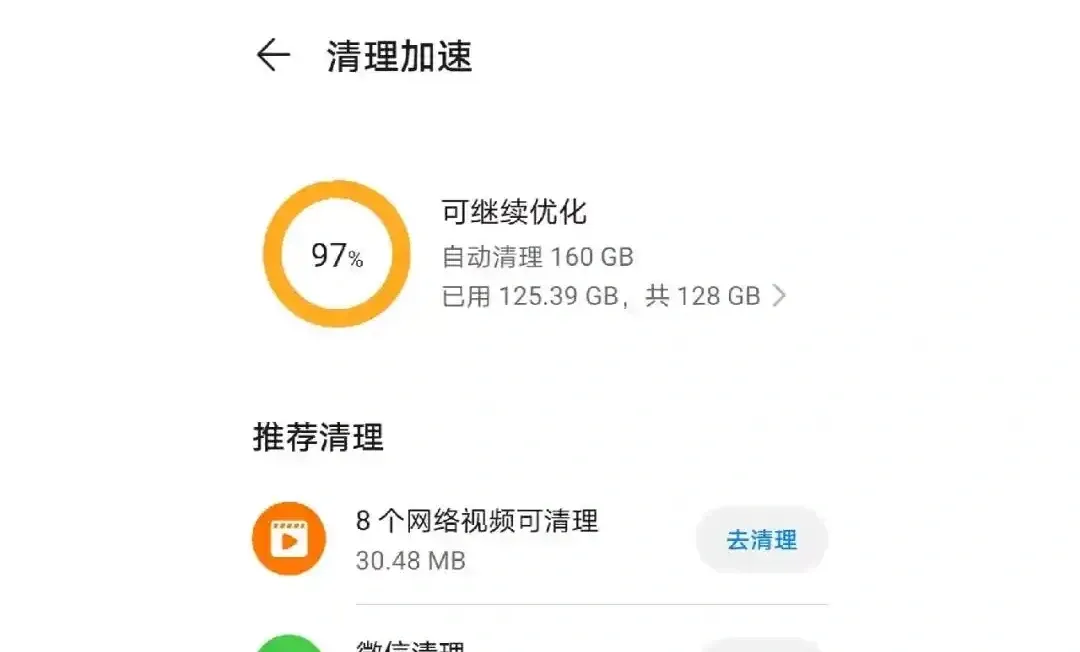
清理应用缓存数据
如果上述方法仍未解决问题,可以尝试清理Steam app的缓存:
- 进入手机设置
- 找到应用管理或应用程序
- 在列表中找到Steam app
- 点击"清除缓存"选项
- 重新启动Steam app尝试扫码
使用Steam Guard移动验证器替代方案
如果扫码功能确实无法使用,Steam Guard移动验证器提供了一个可靠的替代方案:
- 在手机上安装Steam Guard应用
- 设置移动验证器与你的Steam账户关联
- 登录时使用验证码代替扫码验证
总结
Steam app无法扫码问题虽然令人烦恼,但通过本文介绍的方法,特别是使用【UU加速器】优化网络环境,大多数情况下都能有效解决。稳定的网络是确保Steam app扫码功能正常工作的关键。在数字游戏时代,一个流畅的游戏体验从顺利登录开始,而【UU加速器】正是玩家们通往游戏世界的可靠桥梁。
无论是Steam扫码登录,还是游戏过程中的网络优化,选择专业的网络优化工具都能让你的游戏之旅更加顺畅愉快。希望本文的解决方案能帮助你顺利解决Steam app无法扫码的问题,享受更好的Steam平台体验。