Steam商店打不开怎么办?解决方法全攻略!
作为全球最大的数字游戏发行平台,Steam拥有海量游戏资源和丰富的社区功能,深受全球玩家喜爱。然而,不少用户时常会遇到Steam商店打不开、无法加载的问题,这不仅影响游戏购买体验,还可能导致错过限时折扣等优惠活动。本文将为您提供多种有效的解决方案,帮助您快速恢复对Steam商店的正常访问。
为什么Steam商店会打不开?
在解决问题前,我们需要了解可能导致Steam商店无法打开的常见原因:
网络连接不稳定:网络延迟、丢包或DNS解析问题可能导致无法连接Steam服务器
客户端缓存问题:长时间使用Steam客户端积累的缓存数据可能导致商店加载失败
防火墙或安全软件阻拦:系统防火墙或第三方安全软件可能误将Steam识别为潜在威胁
Steam服务器维护:官方服务器维护或技术故障也会导致商店暂时无法访问
有效解决方案
1. 使用UU加速器优化网络连接
由于Steam服务器主要位于海外,国内用户访问时可能会受到网络限制,导致商店页面加载缓慢或无法打开。使用【UU加速器】可以有效解决此类问题:
免费试用:用户可免费试用加速服务,体验流畅的游戏连接
智能路由优化:通过构建专属数据传输路径,显著降低网络延迟和丢包率
操作简便:只需在UU加速器中搜索"Steam",一键启动加速即可畅通无阻地访问商店
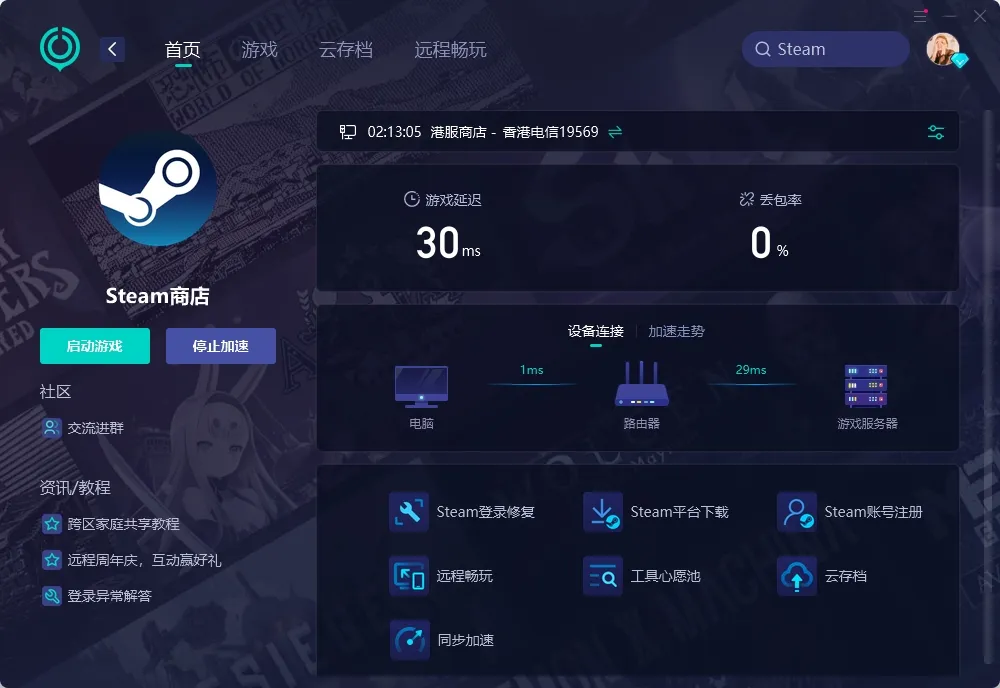
UU加速器使用指引:
第一步:点击下方提供的下载链接,快速完成UU加速器的安装。
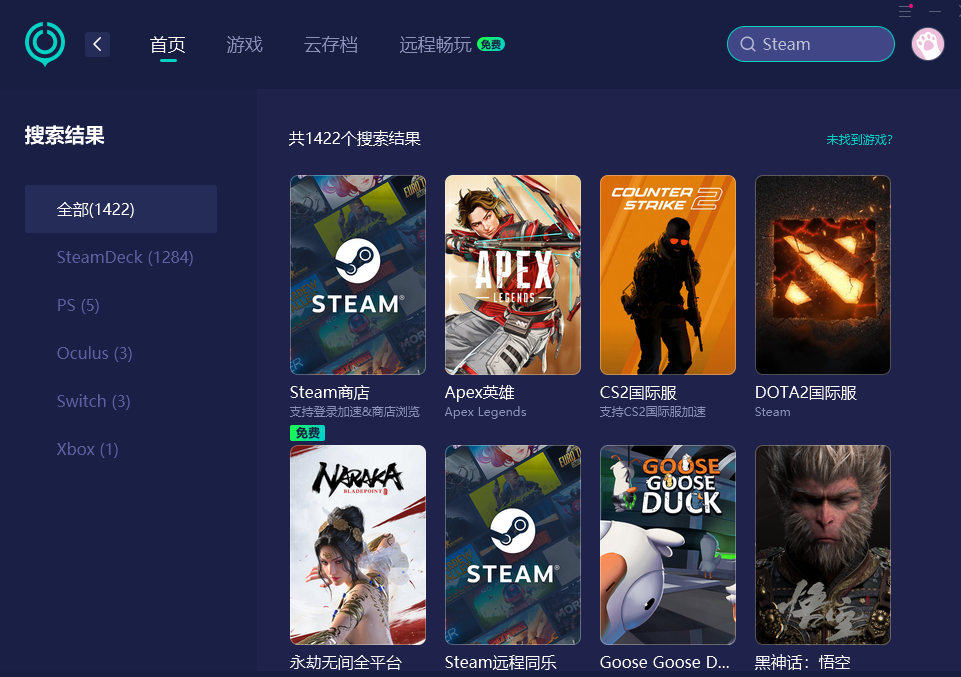
第二步:在搜索栏中输入Steam,选择对应平台,启动智能加速服务。
2. 清理Steam客户端缓存
长时间使用Steam客户端会积累大量缓存数据,可能影响商店正常加载:
关闭Steam客户端
前往Steam安装目录(通常在C盘的Program Files文件夹中)
找到steamapps文件夹下的package文件夹
删除里面的所有文件(建议先备份重要数据)
重启Steam客户端,系统会自动重新下载必要的缓存文件
3. 检查并调整防火墙设置
系统防火墙可能阻止Steam正常连接网络:
打开Windows设置,选择"更新和安全"
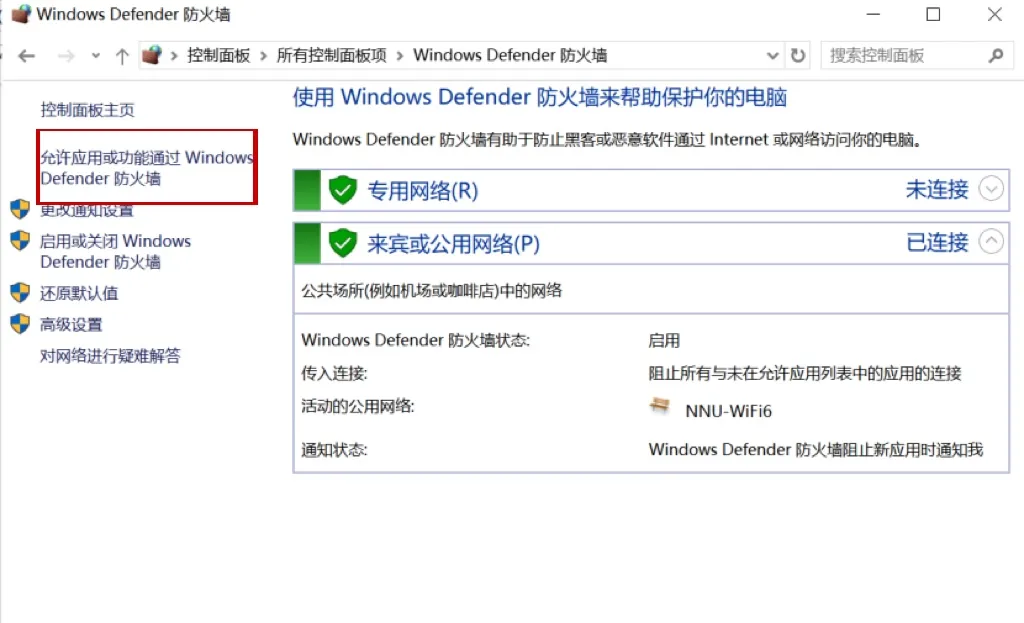
进入"Windows安全中心-防火墙和网络保护"
点击"允许应用通过防火墙"
找到Steam,确保"专用"和"公用"都已勾选
如使用第三方安全软件,可尝试临时关闭或将Steam添加到白名单
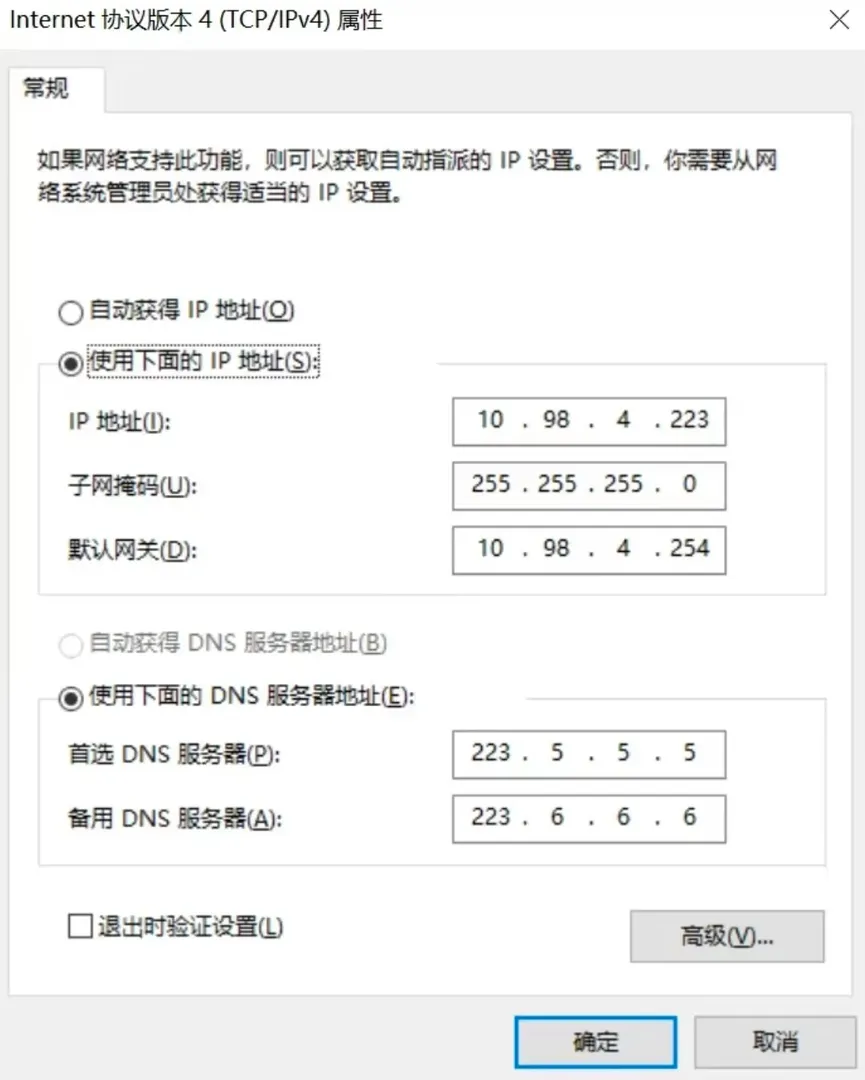
4. 更改DNS设置
默认DNS服务器可能不稳定,影响Steam商店访问:
尝试使用公共DNS,如Google DNS(8.8.8.8或8.8.4.4)或Cloudflare DNS(1.1.1.1)
在网络设置中修改DNS服务器地址
修改完成后重启网络连接并尝试重新访问Steam商店
5. 检查Steam服务器状态
有时问题可能源于Steam官方服务器:
访问Steam官方社交媒体账号或社区论坛
了解服务器的最新状态,查看是否有维护公告
如确认是服务器问题,可耐心等待或在非高峰时段尝试访问
总结
Steam商店打不开虽然令人困扰,但通过上述方法,大多数情况下都能有效解决。其中,使用【UU加速器】是最为便捷高效的解决方案,特别适合国内玩家。通过优化网络连接,不仅能解决Steam商店打不开的问题,还能提升游戏下载速度和在线游戏体验。
无论您是想浏览最新游戏、参与促销活动,还是与社区互动,希望本文提供的解决方案能帮助您畅享Steam平台带来的乐趣!