如何解决Steam反复进行人机验证问题?
在享受Steam平台丰富游戏资源的过程中,不少玩家会遇到一个令人头疼的问题——反复进行人机验证。这种情况不仅打断了流畅的游戏体验,还可能导致无法顺利登录或注册Steam账号,给玩家带来诸多不便。

造成Steam反复进行人机验证的原因多种多样,主要包括网络连接不稳定、IP地址频繁变化、浏览器缓存和Cookie积累过多、防火墙或安全软件拦截以及Steam服务器临时异常等因素。了解这些原因,有助于我们针对性地解决问题。
有效解决Steam人机验证问题的方法
1. 优化网络环境
网络环境的稳定性直接影响着人机验证的成功率。当网络延迟较高或连接不稳定时,验证请求可能无法正常传输,导致系统反复要求验证。
- 重启路由器:简单地重启路由器可以重新建立网络连接,解决暂时性的网络问题。

切换网络:尝试从无线网络切换到有线网络,或更换不同的网络环境。
使用UU加速器:【UU加速器】作为专业的网络优化工具,能够显著提升网络连接质量。通过其自研黑科技和独家专利加速技术,【UU加速器】可以为Steam建立稳定的高速专网,大幅降低网络延迟,特别是对东北、西北等偏远地区的用户效果尤为明显,延迟可降低12-20ms。同时,其丢包防护功能能有效解决校园网等不稳定网络环境下的连接问题,确保验证过程顺利完成。
2. 清理浏览器数据
浏览器缓存和Cookie的积累可能会影响验证页面的正常加载,导致验证失败。
- 清除缓存和Cookie:打开浏览器设置,找到清除浏览数据的选项,选择清除缓存、Cookie和浏览历史。
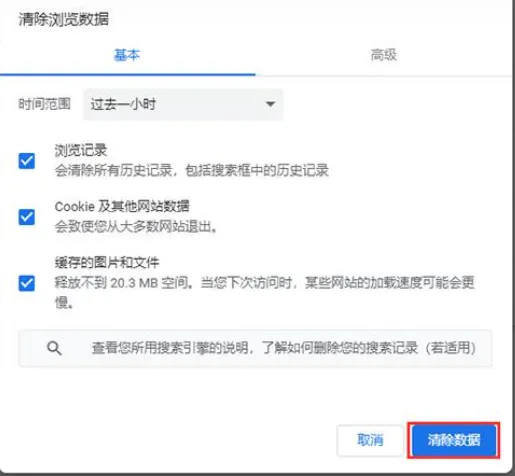
- 使用隐私模式:尝试使用浏览器的隐私模式(如Chrome的无痕模式)进行登录和验证。
3. 调整安全设置
防火墙或安全软件可能会误判Steam的网络请求,导致验证过程中断。
- 临时关闭防火墙:在进行人机验证时,可以暂时关闭防火墙或安全软件。
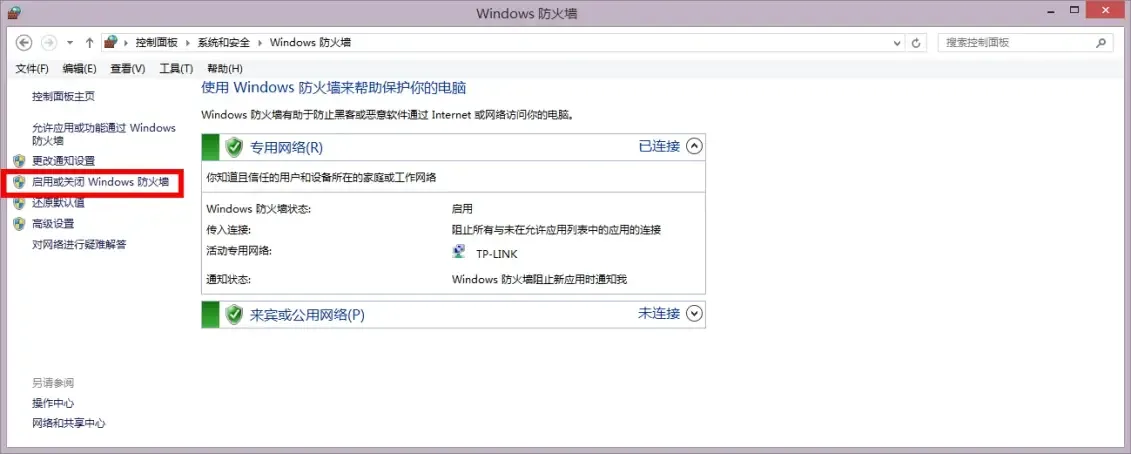
- 添加信任列表:将Steam相关域名和程序添加到防火墙和安全软件的白名单或信任列表中。
4. 更换浏览器或设备
某些浏览器可能与Steam的验证机制不完全兼容,或存在插件冲突。
更换浏览器:尝试使用不同的浏览器,如从Chrome切换到Firefox或Edge。
使用不同设备:如果条件允许,可以尝试使用手机、平板或其他电脑进行验证。
5. 调整DNS设置
DNS解析问题也可能影响验证过程。
清除DNS缓存:打开命令提示符,输入
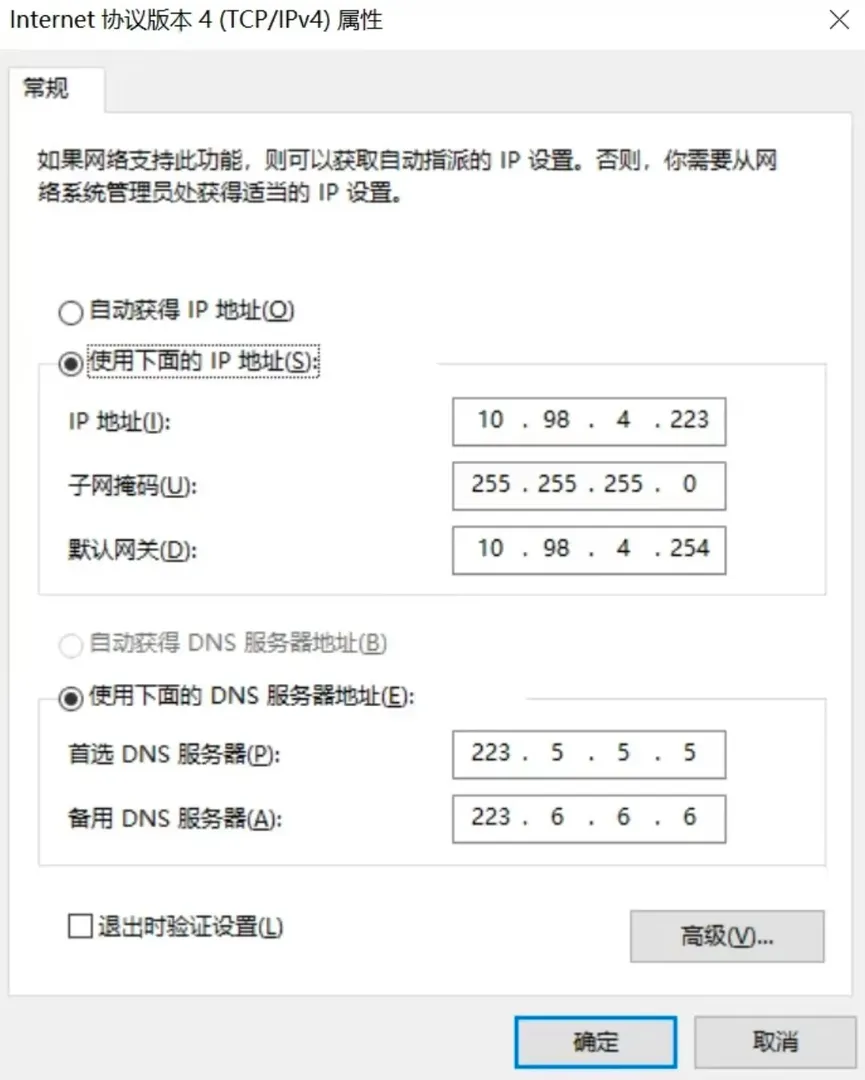
ipconfig /flushdns命令并执行。使用公共DNS:将DNS服务器设置为公共DNS,如Google的8.8.8.8或阿里的223.5.5.5。
UU加速器:Steam验证问题的最佳解决方案
面对Steam反复进行人机验证的问题,【UU加速器】提供了一站式解决方案。作为一款专业的游戏网络优化工具,【UU加速器】不仅可以免费加速Steam,还具备以下优势:
免费试用:用户可免费试用加速服务,体验流畅的游戏连接
高速专网:通过自研黑科技和专利加速技术,为Steam建立稳定的高速连接通道,大幅降低延迟。
丢包防护:有效解决校园网等不稳定网络环境下的连接问题,确保验证过程顺利完成。
动态多线:自动选择最佳节点,即使游戏中服务器发生变化,也无需重新加速。
简单易用:只需下载安装,搜索Steam并开启加速,即可享受流畅的验证体验。
UU加速器使用指引:
第一步:点击下方提供的下载链接,快速完成UU加速器的安装。
第二步:在搜索栏中输入Steam,选择对应平台,启动智能加速服务。

结语
Steam反复进行人机验证的问题虽然令人烦恼,但通过上述方法,特别是借助【UU加速器】这样的专业工具,大多数情况下都能得到有效解决。优化网络环境、清理浏览器数据、调整安全设置、更换浏览器或设备以及调整DNS设置,这些方法组合使用,将大大提高验证成功率,让您畅享Steam平台带来的游戏乐趣。
希望这些解决方案能够帮助您顺利通过Steam的人机验证,享受更加流畅的游戏体验!